
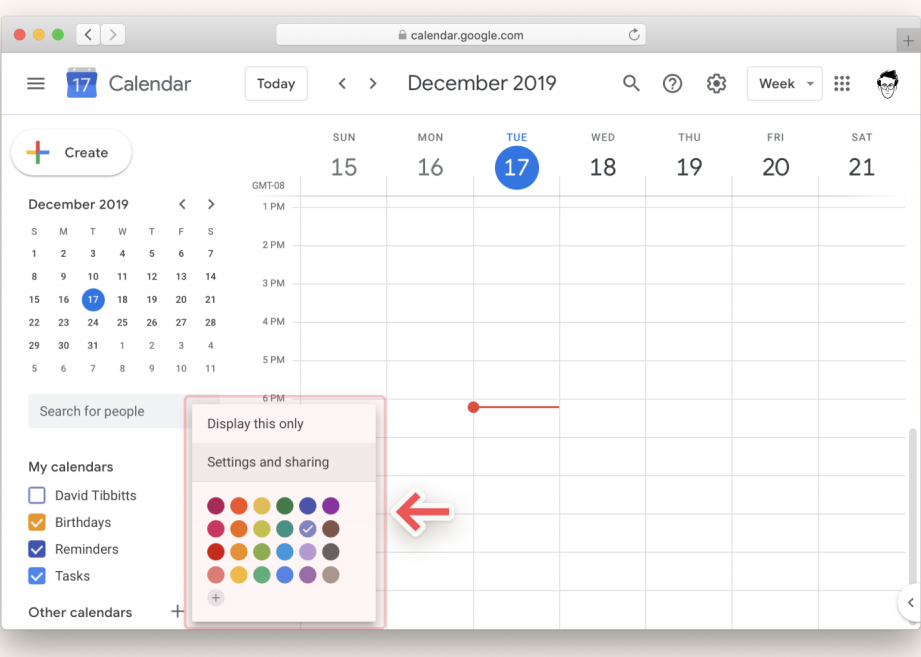
En la era digital actual, la organización y la gestión del tiempo son aspectos clave para la productividad personal y profesional. Dos herramientas ampliamente utilizadas para estos fines son Google Calendar y Notion. Google Calendar ofrece una interfaz intuitiva para programar eventos y recordatorios, mientras que Notion es conocido por su versatilidad como gestor de información y tareas. En este artículo, exploraremos cómo sincronizar Google Calendar con Notion, combinando lo mejor de ambas plataformas para una gestión eficiente del tiempo y las tareas diarias.
Sincronizar estas dos herramientas puede proporcionar una visión general más completa de tus compromisos y tareas, permitiéndote optimizar tu agenda y maximizar tu productividad. A lo largo de este artículo, te guiaremos a través de los pasos necesarios para lograr esta integración de manera efectiva y sin complicaciones.
Configuración inicial
Antes de sincronizar Google Calendar con Notion, es importante realizar una configuración inicial en ambas plataformas. Asegúrate de tener una cuenta activa en Google Calendar y en Notion antes de comenzar.
- Accede a tu cuenta de Google Calendar y localiza la configuración de la cuenta.
- Genera una clave de API en Google Cloud Platform para habilitar la sincronización.
- En Notion, crea una nueva base de datos para importar los eventos de Google Calendar.
Con estos pasos previos completados, estarás listo para sincronizar Google Calendar con Notion de manera efectiva.
https://youtu.be/8DH3MVQYlB8
Sincronización de eventos
Una vez completada la configuración inicial, es hora de sincronizar los eventos de Google Calendar con Notion. Este proceso te permitirá visualizar tus compromisos directamente en Notion, facilitando la gestión de tu agenda y tareas.
- En Google Calendar, selecciona los eventos que deseas sincronizar con Notion.
- Exporta los eventos seleccionados en formato CSV desde Google Calendar.
- Importa el archivo CSV a la base de datos creada en Notion para agregar los eventos.
Una vez importados los eventos, podrás visualizarlos y gestionarlos cómodamente desde Notion, manteniendo siempre actualizada tu agenda.
Personalización y sincronización continua
Además de la sincronización inicial, es importante personalizar la visualización de los eventos en Notion y establecer una sincronización continua para mantener actualizada tu agenda en ambas plataformas.
- Personaliza las propiedades de la base de datos en Notion para adaptar la visualización de los eventos a tus necesidades.
- Establece recordatorios y notificaciones en Google Calendar para mantener un seguimiento efectivo de tus compromisos.
- Programa una sincronización automática entre Google Calendar y Notion para actualizar los eventos regularmente.
Con estos ajustes y configuraciones adicionales, podrás aprovechar al máximo la integración entre Google Calendar y Notion, optimizando tu gestión del tiempo y tareas diarias.
Al sincronizar Google Calendar con Notion, amplías las posibilidades de organización y gestión de tu tiempo de manera eficiente y efectiva. La combinación de estas dos potentes herramientas te permite tener una visión integral de tus compromisos y tareas, facilitando la toma de decisiones y la planificación de tu día a día. Aprovecha al máximo esta integración para mejorar tu productividad y alcanzar tus objetivos con mayor claridad y control.