
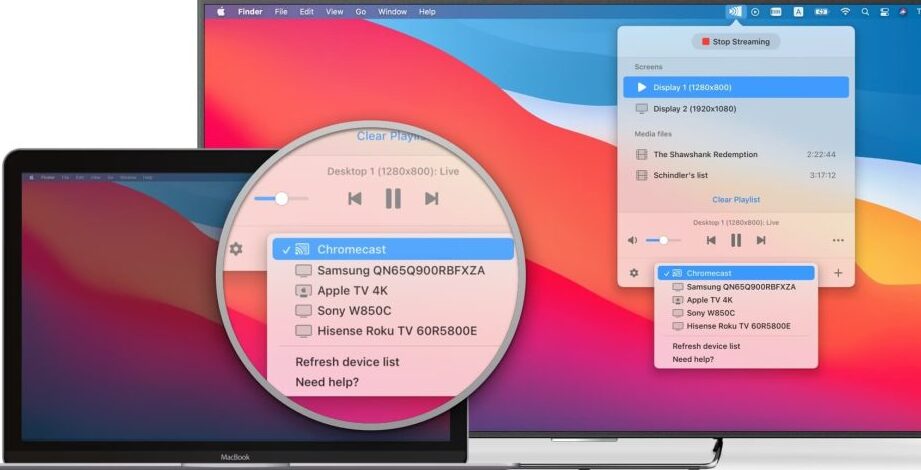
¿Alguna vez te has preguntado cómo puedes transmitir contenido desde tu MacBook a un Chromecast de forma sencilla y eficiente? En la era digital en la que vivimos, la capacidad de compartir contenido de un dispositivo a otro es fundamental, y saber cómo hacerlo puede mejorar significativamente tu experiencia de entretenimiento en casa o en el trabajo. En este artículo, te guiaremos paso a paso sobre cómo llevar a cabo esta tarea, destacando los beneficios de esta conexión y brindando consejos útiles para que puedas disfrutar al máximo de tus dispositivos. ¡Sigue leyendo para descubrir cómo hacerlo!
Cuando se trata de transmitir contenido, la compatibilidad entre dispositivos es clave. En este caso, la combinación de un MacBook y un Chromecast te permite enviar videos, fotos, presentaciones y mucho más desde tu computadora a tu televisor de forma inalámbrica, facilitando la visualización y compartición de contenido con amigos, familiares o colegas. Aprender a utilizar esta función te abrirá un mundo de posibilidades en cuanto a entretenimiento y productividad. ¡Vamos a explorar juntos cómo lograrlo!
Preparación inicial
Antes de comenzar a transmitir contenido desde tu MacBook a un Chromecast, es importante asegurarte de tener todo listo para la conexión. Sigue estos pasos para prepararte adecuadamente:
- Verifica que tu MacBook y Chromecast estén conectados a la misma red Wi-Fi. La conexión inalámbrica es esencial para que los dispositivos puedan comunicarse entre sí de manera efectiva.
- Asegúrate de tener instalada la última versión de Google Chrome en tu MacBook. Este navegador es fundamental para realizar la transmisión de contenido al Chromecast.
- Enciende tu televisor y selecciona la entrada HDMI a la que está conectado tu Chromecast. Debes asegurarte de que el Chromecast esté encendido y listo para recibir la señal de tu MacBook.
Con estos pasos previos completados, estarás listo para comenzar a transmitir contenido de manera fluida y sin problemas entre tus dispositivos.
Transmitir contenido desde tu MacBook
Una vez que hayas preparado los dispositivos y la conexión, es hora de transmitir el contenido deseado desde tu MacBook a tu Chromecast. Sigue estos pasos para lograrlo con éxito:
- Abre Google Chrome en tu MacBook y asegúrate de estar en la misma red Wi-Fi que tu Chromecast.
- Selecciona el contenido que deseas transmitir, ya sea un video, una presentación o una página web.
- Haz clic en el icono de tres puntos en la esquina superior derecha de la ventana del navegador y selecciona la opción Transmitir.
- Elige tu Chromecast de la lista de dispositivos disponibles y haz clic en él para comenzar la transmisión.
Una vez completados estos pasos, tu contenido debería comenzar a reproducirse en el televisor conectado al Chromecast, permitiéndote disfrutarlo en una pantalla más grande y con mayor comodidad.
Beneficios de la transmisión desde un MacBook a un Chromecast
La capacidad de transmitir contenido desde un MacBook a un Chromecast ofrece una serie de beneficios que vale la pena destacar. Algunos de los más significativos incluyen:
- Mayor comodidad: Al poder ver tus videos, fotos o presentaciones en una pantalla más grande, la experiencia de visualización se vuelve más inmersiva y cómoda.
- Facilidad de uso: La conexión entre un MacBook y un Chromecast es sencilla y rápida, permitiéndote compartir contenido con solo unos pocos clics.
- Versatilidad: Puedes transmitir una amplia variedad de contenido, desde videos en línea hasta presentaciones de trabajo, adaptando la función a tus necesidades específicas.
Estos beneficios hacen que la transmisión desde un MacBook a un Chromecast sea una excelente opción para aquellos que buscan una forma conveniente y efectiva de compartir contenido entre dispositivos.
En conclusión, transmitir contenido desde un MacBook a un Chromecast es una tarea accesible y repleta de beneficios para aquellos que desean ampliar sus opciones de entretenimiento y productividad. Con la guía adecuada y los pasos simples descritos en este artículo, podrás disfrutar de tus videos, presentaciones y más en una pantalla más grande y con mayor comodidad. ¡No dudes en explorar las posibilidades que esta conexión te ofrece y sacar el máximo provecho de tus dispositivos! ¡Disfruta de una experiencia de visualización mejorada y sin límites!