
Transmitir tus programas favoritos de HBO a tu Chromecast es una forma conveniente de disfrutar de contenido de alta calidad en la comodidad de tu hogar. Con esta guía detallada, aprenderás paso a paso cómo transmitir HBO a tu dispositivo Chromecast, brindándote acceso instantáneo a una amplia gama de películas, series y documentales exclusivos. Si alguna vez te has preguntado cómo llevar la experiencia de visualización de HBO a una pantalla más grande, ¡has llegado al lugar correcto!
Descubre cómo aprovechar al máximo tu suscripción a HBO y disfrutar de tus programas favoritos en cualquier momento y lugar con Chromecast. Sigue leyendo para conocer todos los detalles y empezar a disfrutar de un entretenimiento sin límites.
Configuración de Chromecast
Antes de empezar a transmitir HBO a tu Chromecast, es importante asegurarse de que tu dispositivo esté correctamente configurado. Sigue estos pasos para preparar tu Chromecast:
- Conecta tu Chromecast a un puerto HDMI de tu televisor y asegúrate de que esté conectado a la misma red Wi-Fi que tu dispositivo móvil o computadora.
- Descarga la aplicación Google Home en tu dispositivo y sigue las instrucciones para configurar tu Chromecast.
- Verifica que la última versión del firmware esté instalada en tu Chromecast para garantizar un funcionamiento óptimo.
Una vez que tu Chromecast esté configurado correctamente, estarás listo para transmitir contenido de HBO de forma sencilla y rápida.
Transmitir HBO a Chromecast desde tu dispositivo móvil
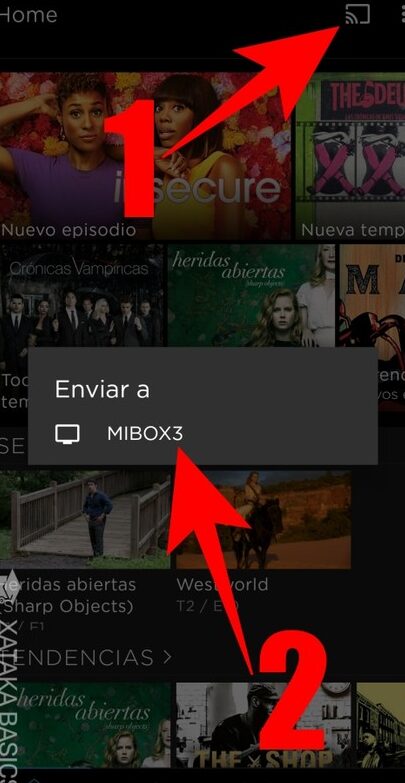
Transmitir HBO desde tu dispositivo móvil a tu Chromecast es un proceso sencillo que te permitirá disfrutar de tus programas favoritos en una pantalla más grande. Sigue estos pasos para transmitir HBO a tu Chromecast:
- Abre la aplicación de HBO en tu dispositivo móvil y selecciona el contenido que deseas ver.
- Toca el icono de transmisión (generalmente representado por un rectángulo con ondas) y elige tu Chromecast de la lista de dispositivos disponibles.
- El contenido de HBO se reproducirá automáticamente en tu televisor a través de tu Chromecast, permitiéndote disfrutar de una experiencia de visualización inmersiva.
Aprovecha al máximo tu suscripción a HBO transmitiendo contenido a Chromecast desde tu dispositivo móvil de forma sencilla y rápida.
Transmitir HBO a Chromecast desde tu computadora
Si prefieres ver HBO en una pantalla más grande usando tu computadora, también puedes transmitir contenido a tu Chromecast de manera sencilla. Sigue estos pasos para transmitir HBO a Chromecast desde tu computadora:
- Accede al sitio web de HBO en tu navegador web y selecciona el contenido que deseas ver.
- Haz clic en el icono de transmisión en la parte superior derecha del reproductor de video y elige tu Chromecast de la lista de dispositivos disponibles.
- El contenido de HBO se reproducirá en tu televisor a través de tu Chromecast, brindándote una experiencia de visualización cinematográfica desde la comodidad de tu hogar.
Disfruta de tus programas favoritos de HBO en una pantalla más grande transmitiendo contenido desde tu computadora a Chromecast de forma sencilla y práctica.
Ahora que conoces los pasos para transmitir HBO a tu Chromecast desde tu dispositivo móvil o computadora, estás listo para disfrutar de un entretenimiento de calidad en una pantalla más grande. Aprovecha al máximo tu suscripción a HBO y sumérgete en un mundo de películas, series y documentales exclusivos con la comodidad y calidad que te ofrece Chromecast. ¡Prepárate para vivir experiencias únicas de visualización y disfrutar de momentos inolvidables con HBO y Chromecast!