
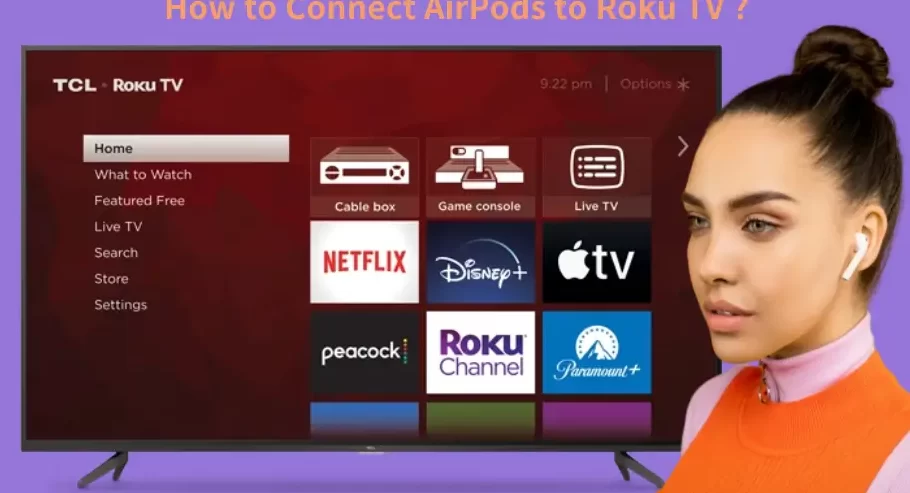
Los AirPods de Apple se han convertido en uno de los auriculares inalámbricos más populares del mercado, gracias a su calidad de sonido, comodidad y diseño innovador. Si eres un afortunado poseedor de estos dispositivos y también disfrutas de ver contenido en tu Roku TV, te alegrará saber que es posible utilizar tus AirPods con tu televisor Roku para disfrutar de una experiencia de audio más inmersiva y personalizada. En este artículo, te explicaremos detalladamente cómo conectar tus AirPods a tu Roku TV y sacar el máximo provecho de esta combinación tecnológica.
Descubre cómo llevar tu experiencia de entretenimiento al siguiente nivel con la combinación perfecta entre tus AirPods y tu Roku TV. Sigue leyendo para obtener todas las instrucciones necesarias.
Conexión inicial
Antes de comenzar a usar tus AirPods con tu Roku TV, es importante asegurarse de tener todo lo necesario para la conexión. Asegúrate de tener tus AirPods completamente cargados y que estén dentro del rango de alcance de tu televisor. A continuación, sigue estos sencillos pasos:
- Enciende tu Roku TV y navega hasta la configuración de Bluetooth.
- Abre la tapa de tu estuche de AirPods y mantén presionado el botón de emparejamiento en la parte posterior del estuche.
- En tu televisor, busca tus AirPods en la lista de dispositivos Bluetooth disponibles y selecciona su nombre para emparejarlos.
Una vez emparejados correctamente, estarás listo para disfrutar del audio de tu Roku TV a través de tus AirPods.
Controles y ajustes
Una vez que tus AirPods estén conectados a tu Roku TV, es importante conocer los controles y ajustes que puedes utilizar para personalizar tu experiencia auditiva. Aquí te dejamos algunas funciones clave que debes conocer:
- Ajuste de volumen: Puedes ajustar el volumen de tus AirPods directamente desde tu Roku TV o a través de los controles táctiles en los propios auriculares.
- Control de reproducción: Puedes pausar, reproducir o saltar pistas desde tus AirPods con solo tocar los auriculares.
- Cancelación de ruido: Si tienes AirPods Pro, puedes activar la función de cancelación de ruido para disfrutar de un sonido más inmersivo.
Explora los diferentes ajustes disponibles en tus AirPods y en tu Roku TV para personalizar tu experiencia auditiva según tus preferencias.
Optimización y recomendaciones
Para sacar el máximo provecho de tus AirPods con tu Roku TV, considera algunas recomendaciones adicionales para optimizar tu experiencia de audio:
- Actualiza tus dispositivos: Asegúrate de que tanto tus AirPods como tu Roku TV estén actualizados con la última versión de software para garantizar un rendimiento óptimo.
- Explora aplicaciones compatibles: Algunas aplicaciones de streaming pueden ofrecer una mejor integración con tus AirPods, como la posibilidad de controlar el audio directamente desde la app.
- Experimenta con diferentes configuraciones de audio: Prueba diferentes modos de sonido en tu Roku TV y ajusta la ecualización en tus AirPods para encontrar la configuración que mejor se adapte a tus preferencias auditivas.
Con estas recomendaciones, podrás disfrutar de una experiencia de audio envolvente y personalizada al combinar tus AirPods con tu Roku TV.
Conectar tus AirPods a tu Roku TV te permite disfrutar de un sonido de alta calidad y una experiencia de entretenimiento más inmersiva. Al seguir los pasos y recomendaciones mencionados en este artículo, podrás aprovechar al máximo esta combinación tecnológica y personalizar tu experiencia auditiva a tu gusto. Experimenta con los diferentes ajustes y funciones disponibles para descubrir la configuración perfecta para ti. ¡Disfruta de tus películas, series y música favoritas con la mejor calidad de audio posible!