
Si alguna vez has deseado compartir la pantalla de tu dispositivo móvil en una pantalla más grande, Miracast es la solución perfecta para ti. Esta tecnología inalámbrica te permite duplicar la pantalla de tu smartphone, tablet o computadora en un televisor, proyector u otro dispositivo compatible, sin necesidad de cables. En este artículo, te guiaremos a través de los pasos necesarios para utilizar Miracast de manera efectiva y sacar el máximo provecho de esta función.
Descubre cómo puedes disfrutar de tus fotos, videos, presentaciones y aplicaciones favoritas en una pantalla más grande con la facilidad y conveniencia que ofrece Miracast. Sigue leyendo para aprender todo lo que necesitas saber sobre cómo usar esta tecnología para duplicar pantalla.
Conexión de dispositivos
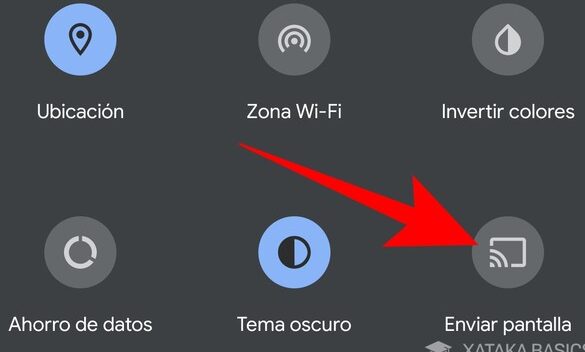
Antes de comenzar a duplicar la pantalla de tu dispositivo, es crucial establecer la conexión entre los dispositivos que deseas vincular. Asegúrate de que tanto tu dispositivo emisor como el receptor sean compatibles con Miracast. En la mayoría de los casos, encontrarás esta opción en la configuración de conexión de tu dispositivo, bajo el nombre de Screen Mirroring o Cast Screen.
- Accede a la configuración de pantalla de tu dispositivo y busca la opción de Miracast.
- Activa la función Miracast en ambos dispositivos para que puedan detectarse mutuamente.
- Selecciona el dispositivo receptor en la lista de dispositivos disponibles en la configuración de Miracast.
Una vez completados estos pasos, los dispositivos estarán conectados y listos para duplicar la pantalla.
Configuración de pantalla
Una vez que los dispositivos estén conectados a través de Miracast, es importante configurar la pantalla de manera adecuada para garantizar una experiencia óptima. Asegúrate de ajustar la resolución y la configuración de pantalla según tus preferencias y las capacidades de los dispositivos involucrados.
- Ajusta la resolución de la pantalla para que se adapte correctamente al dispositivo receptor.
- Explora las opciones de configuración de pantalla para personalizar la visualización según tus necesidades.
- Prueba la reproducción de contenido para asegurarte de que la pantalla se muestra correctamente y sin problemas.
Con una configuración de pantalla adecuada, podrás disfrutar de una experiencia de duplicación de pantalla sin interrupciones.
Beneficios de Miracast
Utilizar Miracast para duplicar la pantalla de tu dispositivo ofrece una serie de beneficios significativos que mejoran tu experiencia de visualización y productividad. Algunos de los beneficios clave de esta tecnología incluyen:
- Conveniencia: La capacidad de duplicar la pantalla de forma inalámbrica facilita la visualización de contenido en pantallas más grandes sin la necesidad de cables.
- Flexibilidad: Puedes compartir contenido desde diferentes dispositivos, incluyendo smartphones, tablets y computadoras, de manera sencilla y rápida.
- Calidad de imagen: Miracast ofrece una reproducción de contenido de alta calidad, lo que te permite disfrutar de tus videos y fotos con una claridad excepcional.
Estos beneficios hacen de Miracast una herramienta invaluable para aquellos que desean ampliar su experiencia de visualización y colaboración en pantalla grande.
En resumen, Miracast es una tecnología innovadora que te permite duplicar la pantalla de tu dispositivo en una pantalla más grande de forma inalámbrica. Al seguir los pasos adecuados para conectar tus dispositivos, configurar la pantalla y aprovechar los beneficios de Miracast, podrás disfrutar de una experiencia de visualización mejorada y más inmersiva. No dudes en explorar todas las posibilidades que ofrece esta tecnología para sacar el máximo provecho de tus dispositivos y compartir contenido de manera efectiva. ¡Descubre el mundo de Miracast y disfruta de una experiencia de pantalla compartida sin límites!