
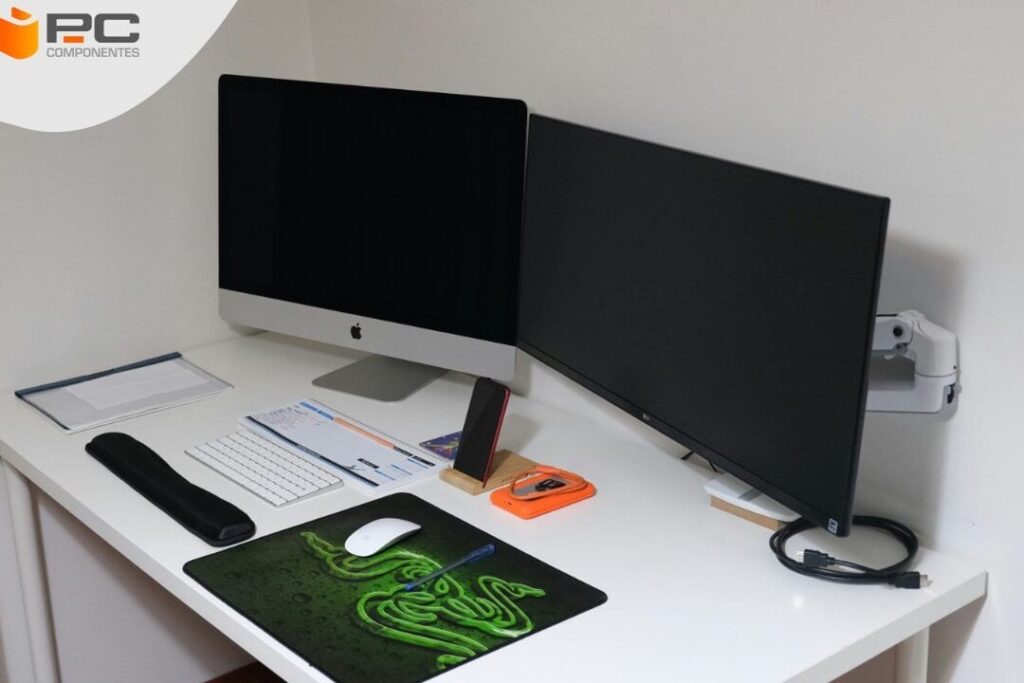
Si eres dueño de un iMac y te preguntas si hay alguna forma de utilizarlo como monitor externo para otro dispositivo, estás en el lugar indicado. En este artículo, te guiaremos a través de los pasos necesarios para hacer precisamente eso. Imagina la versatilidad y comodidad de poder aprovechar la pantalla de tu iMac para trabajar en otro ordenador, consola de videojuegos o incluso un portátil. Sigue leyendo para descubrir cómo convertir tu iMac en un valioso monitor externo y sacar el máximo provecho de tus dispositivos.
Antes de sumergirnos en los detalles técnicos, es importante destacar que esta función puede ser especialmente útil para aquellos que buscan optimizar su espacio de trabajo o disfrutar de una experiencia de visualización más inmersiva. Si te preguntas si es posible usar tu iMac de esta manera, la respuesta es afirmativa, y a continuación te mostraremos cómo lograrlo de manera sencilla y efectiva.
Preparación inicial
Antes de comenzar con el proceso de utilizar tu iMac como monitor externo, es crucial realizar algunos pasos previos para garantizar que todo funcione correctamente.
- Verifica la compatibilidad: Asegúrate de que tu iMac sea compatible con la función de Modo de pantalla de destino. Esta característica permite utilizar el iMac como monitor externo para otro dispositivo.
- Conexiones adecuadas: Revisa los puertos disponibles en tu iMac y en el dispositivo que deseas conectar. Es posible que necesites un cable o adaptador específico para establecer la conexión.
- Configuración de software: Asegúrate de que ambos dispositivos estén actualizados y listos para la conexión. Algunos ajustes de software pueden ser necesarios para activar el Modo de pantalla de destino.
Una vez completados estos pasos iniciales, estarás listo para proceder con la configuración de tu iMac como monitor externo.
Configuración del Modo de pantalla de destino
El Modo de pantalla de destino es la función que te permitirá utilizar tu iMac como monitor externo. Sigue estos pasos para configurar correctamente esta opción:
- Conexión física: Utiliza el cable o adaptador adecuado para conectar tu iMac al dispositivo externo. Generalmente, se requiere un cable Thunderbolt o Mini DisplayPort para establecer la conexión.
- Activación del Modo de pantalla de destino: En tu iMac, ve a Preferencias del Sistema > Monitor. Busca la opción que permite activar el Modo de pantalla de destino y sigue las instrucciones para completar la configuración.
- Configuración final: Una vez activado el Modo de pantalla de destino, podrás seleccionar la entrada de video en el dispositivo externo y comenzar a utilizar tu iMac como monitor adicional.
Con estos pasos, habrás logrado configurar con éxito tu iMac como monitor externo y estarás listo para disfrutar de una experiencia de visualización ampliada.
Beneficios y consideraciones adicionales
Ahora que has aprendido a utilizar tu iMac como monitor externo, es importante tener en cuenta algunos beneficios adicionales y consideraciones para aprovechar al máximo esta funcionalidad:
- Productividad mejorada: Con un monitor adicional, podrás organizar tu espacio de trabajo de manera más eficiente y realizar tareas simultáneas con mayor facilidad.
- Experiencia de juego mejorada: Si utilizas tu iMac como monitor externo para una consola de videojuegos, disfrutarás de una experiencia de juego más inmersiva y envolvente.
- Flexibilidad en la visualización: Utilizar tu iMac como monitor externo te brinda la flexibilidad de cambiar entre dispositivos y aprovechar al máximo la calidad de la pantalla de tu iMac.
Al considerar estos aspectos, podrás sacar el máximo provecho de la función de Modo de pantalla de destino y optimizar tu experiencia de visualización.
Al aprender a utilizar tu iMac como monitor externo, has abierto un mundo de posibilidades en términos de productividad y entretenimiento. Aprovecha al máximo esta función para optimizar tu espacio de trabajo, disfrutar de una experiencia de visualización inmersiva y aumentar tu eficiencia en tareas multitarea. Experimenta con diferentes configuraciones y descubre cómo el uso de tu iMac como monitor externo puede mejorar significativamente tu flujo de trabajo y tu experiencia de uso. ¡No dudes en explorar todas las posibilidades que esta función tiene para ofrecer!