
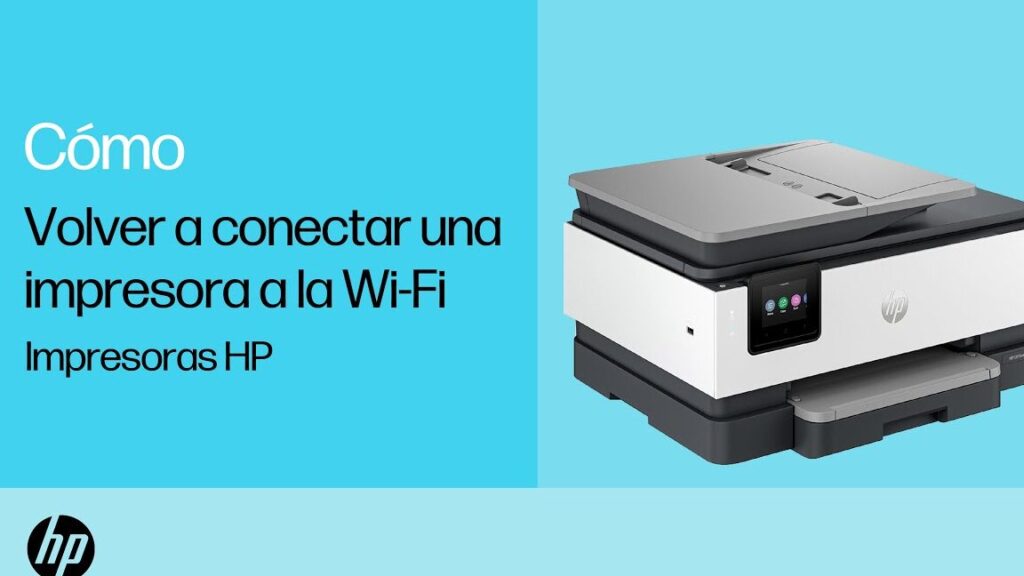
En la era digital en la que vivimos, la impresora se ha convertido en un elemento indispensable en la mayoría de los hogares y oficinas. Sin embargo, en ocasiones, nos encontramos con problemas de conexión que nos impiden imprimir los documentos que necesitamos. Uno de los inconvenientes más comunes es la pérdida de conexión Wi-Fi en las impresoras HP, lo que puede resultar frustrante y desafiante de solucionar. En este artículo, te guiaremos paso a paso sobre cómo volver a conectar una impresora HP al Wi-Fi, para que puedas volver a imprimir sin problemas en poco tiempo.
Antes de sumergirnos en los detalles técnicos, es importante recordar que la tecnología está aquí para hacernos la vida más fácil. Volver a conectar tu impresora HP al Wi-Fi no solo te ahorrará tiempo y esfuerzo, sino que también te permitirá aprovechar al máximo las funciones de tu dispositivo. Sigue leyendo para descubrir cómo resolver este problema de manera sencilla y efectiva.
Preparación inicial
Antes de comenzar el proceso de reconexión, es importante realizar una preparación inicial para asegurarte de que todo salga según lo planeado.
- Localiza el botón de Wi-Fi en tu impresora HP. Este botón puede variar de modelo a modelo, pero generalmente se encuentra en la parte frontal o lateral de la impresora.
- Asegúrate de tener la información de la red Wi-Fi a la que deseas conectar la impresora, como el nombre de la red (SSID) y la contraseña.
- Verifica que tu impresora esté encendida y en modo de espera antes de comenzar el proceso de reconexión.
Con estos pasos previos, estarás listo para comenzar el proceso de reconexión de tu impresora HP al Wi-Fi.
Configuración de la conexión Wi-Fi
Una vez que hayas completado la preparación inicial, es hora de configurar la conexión Wi-Fi en tu impresora HP.
- Presiona el botón de Wi-Fi en tu impresora HP y espera a que la luz indicadora parpadee, lo que significa que la impresora está en modo de conexión.
- En tu computadora o dispositivo móvil, accede a la configuración de Wi-Fi y busca la red correspondiente a tu impresora HP. Conéctate a esta red para establecer la conexión.
- Abre un navegador web e ingresa la dirección IP de tu impresora HP en la barra de direcciones. Esto te llevará al panel de control de la impresora.
- Dentro del panel de control, busca la opción de configuración de red o Wi-Fi y selecciona la red a la que deseas conectar la impresora. Ingresa la contraseña de la red cuando se te solicite.
Una vez completados estos pasos, tu impresora HP debería estar nuevamente conectada a la red Wi-Fi y lista para imprimir.
Verificación y solución de problemas
Después de haber configurado la conexión Wi-Fi, es importante verificar que todo funcione correctamente y estar preparado para solucionar posibles problemas.
- Imprime una página de prueba para asegurarte de que la conexión se haya establecido correctamente. Si la página se imprime sin problemas, la conexión Wi-Fi está funcionando correctamente.
- En caso de que la página de prueba no se imprima, verifica la configuración de red en tu impresora HP y asegúrate de haber ingresado la contraseña correcta. También puedes reiniciar tu impresora y repetir el proceso de reconexión.
- Si sigues experimentando problemas de conexión, consulta el manual de usuario de tu impresora HP o visita el sitio web oficial de HP para obtener asistencia adicional.
Con estos pasos de verificación y solución de problemas, podrás asegurarte de que tu impresora HP esté correctamente conectada al Wi-Fi y lista para su uso.
En un mundo cada vez más digitalizado, la impresora se ha convertido en una herramienta indispensable para la productividad y la comodidad en el hogar y en la oficina. Saber cómo volver a conectar una impresora HP al Wi-Fi te permitirá resolver rápidamente los problemas de conexión y seguir imprimiendo tus documentos con facilidad. Recuerda que la tecnología está aquí para hacernos la vida más fácil, y con los pasos adecuados, podrás disfrutar de una impresión sin problemas en todo momento. ¡No dudes en aplicar estos consejos y disfrutar de una conexión Wi-Fi estable en tu impresora HP!