
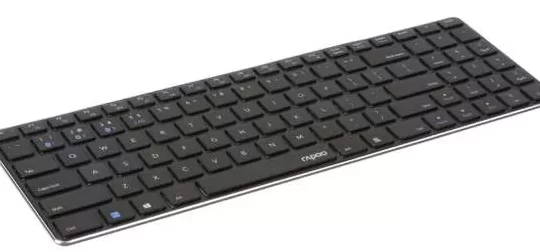
Configurar un teclado Rapoo puede resultar una tarea sencilla si se siguen los pasos adecuados. Los teclados Rapoo son conocidos por su calidad, durabilidad y diseño elegante, por lo que es importante configurarlos correctamente para aprovechar al máximo todas sus funciones. En este artículo, te guiaremos a través de los pasos necesarios para configurar tu teclado Rapoo de manera eficiente y sin complicaciones. Ya sea que estés buscando personalizar las teclas, ajustar la iluminación o simplemente sincronizarlo con tu computadora, aquí encontrarás toda la información que necesitas.
Antes de sumergirnos en los detalles de la configuración, es importante destacar que un teclado bien configurado no solo mejora la experiencia de uso, sino que también puede aumentar la productividad y comodidad al escribir. Asimismo, resolveremos posibles dudas que puedas tener sobre la configuración de tu teclado Rapoo, para que puedas disfrutar al máximo de todas sus prestaciones. ¡Sigue leyendo para descubrir cómo configurar tu teclado Rapoo de forma rápida y sencilla!
Preparación inicial
Antes de comenzar con la configuración propiamente dicha, es importante realizar una preparación inicial. Asegúrate de tener el teclado Rapoo y su receptor inalámbrico listos para su uso. Inserta las pilas en el teclado si es inalámbrico y conecta el receptor a un puerto USB disponible en tu computadora. Una vez hecho esto, enciende el teclado y espera a que la computadora lo reconozca.
- Abre el panel de control de tu sistema operativo. En Windows, puedes hacerlo desde el menú de inicio o buscándolo en la barra de tareas. En macOS, accede a Preferencias del Sistema desde el menú de Apple.
- Busca la sección de dispositivos o Bluetooth y otros dispositivos, dependiendo de tu sistema operativo.
- Selecciona la opción para agregar un nuevo dispositivo y busca el teclado Rapoo en la lista de dispositivos disponibles.
Una vez que el teclado Rapoo esté conectado correctamente, estarás listo para comenzar a configurarlo según tus preferencias.
Personalización de teclas
Una de las ventajas de los teclados Rapoo es la posibilidad de personalizar las funciones de las teclas según tus necesidades. Esto es especialmente útil si utilizas atajos de teclado con frecuencia o si deseas asignar funciones específicas a ciertas teclas. Sigue estos pasos para personalizar las teclas de tu teclado Rapoo:
- Abre el software de configuración proporcionado por Rapoo. Si no lo tienes instalado, puedes descargarlo desde el sitio web oficial de Rapoo.
- Selecciona la opción de personalización de teclas y elige la tecla que deseas modificar.
- Asigna la función deseada a la tecla seleccionada. Puedes elegir entre atajos de teclado, acciones específicas del sistema o funciones personalizadas.
Una vez que hayas personalizado las teclas según tus preferencias, guarda los cambios para aplicarlos de manera efectiva en tu teclado Rapoo.
Ajustes de iluminación
Si tu teclado Rapoo cuenta con iluminación LED, es posible que desees ajustarla para adaptarla a tu entorno o simplemente para personalizarla a tu gusto. Sigue estos pasos para configurar la iluminación de tu teclado Rapoo:
- Abre el software de configuración de Rapoo y busca la opción de ajustes de iluminación.
- Selecciona el color, brillo y efectos de iluminación que prefieras. Algunos teclados Rapoo ofrecen la posibilidad de configurar efectos de iluminación personalizados.
- Guarda los cambios realizados para aplicar la nueva configuración de iluminación en tu teclado.
Con la iluminación configurada a tu gusto, podrás disfrutar de una experiencia visual única mientras utilizas tu teclado Rapoo.
Configurar un teclado Rapoo puede mejorar significativamente tu experiencia de uso y productividad. Desde personalizar las teclas hasta ajustar la iluminación, cada detalle cuenta a la hora de configurar tu teclado Rapoo. Recuerda que la configuración de un teclado es algo personal, por lo que te recomendamos experimentar con diferentes opciones para encontrar la configuración que mejor se adapte a tus necesidades y preferencias. ¡Saca el máximo provecho de tu teclado Rapoo y disfruta de una experiencia de escritura única!