
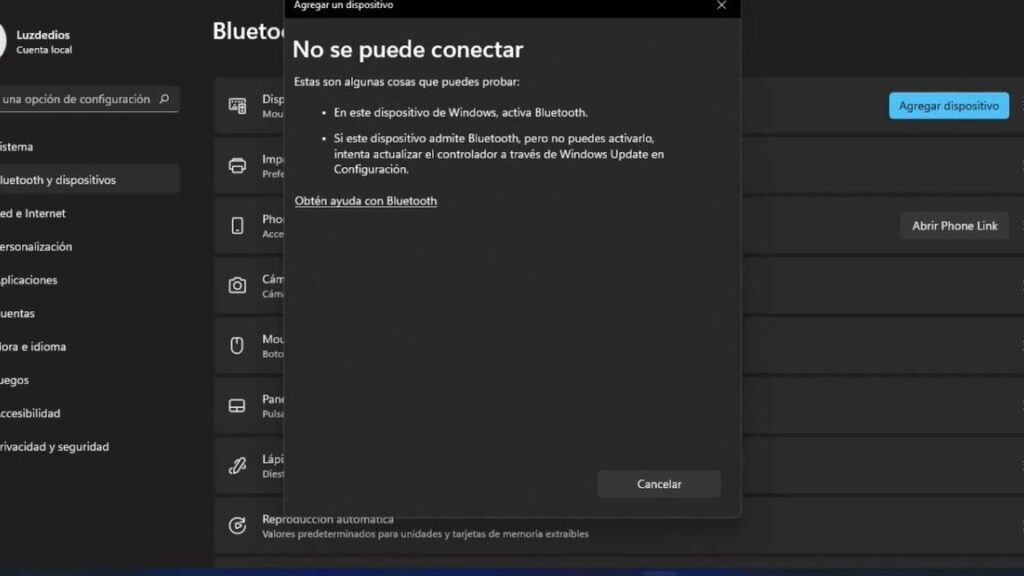
El Bluetooth es una tecnología inalámbrica que permite la conexión de dispositivos de forma sencilla y conveniente. Sin embargo, en ocasiones nos encontramos con problemas al intentar conectar dispositivos Bluetooth en Windows 11. En este artículo, exploraremos las posibles razones por las cuales el Bluetooth no conecta correctamente en el sistema operativo más reciente de Microsoft, así como las soluciones para resolver este inconveniente.
Entender por qué el Bluetooth no funciona en Windows 11 es crucial para aprovechar al máximo la conectividad inalámbrica de nuestros dispositivos. Desde la compatibilidad de hardware hasta la configuración del sistema, descubriremos las causas comunes de este problema y cómo solucionarlo de manera efectiva.
Problemas de compatibilidad
Uno de los principales motivos por los cuales el Bluetooth puede no conectar en Windows 11 es la falta de compatibilidad entre el dispositivo Bluetooth y el sistema operativo. Algunos dispositivos más antiguos pueden no ser reconocidos por Windows 11, lo que impide su correcto funcionamiento.
- Verifica si el dispositivo Bluetooth es compatible con Windows 11. Algunos fabricantes ofrecen controladores actualizados para garantizar la compatibilidad.
- Asegúrate de que los controladores del dispositivo Bluetooth estén instalados y actualizados en tu equipo. La falta de controladores adecuados puede generar problemas de conexión.
- Revisa la lista de dispositivos compatibles con Windows 11 en el sitio web de Microsoft para asegurarte de que tu dispositivo Bluetooth sea compatible con el sistema operativo.
La compatibilidad entre el dispositivo Bluetooth y Windows 11 es fundamental para una conexión exitosa.
Problemas de configuración
La configuración incorrecta del Bluetooth en Windows 11 puede ser otra razón por la cual la conexión no se establece correctamente. Ajustes mal configurados o desactivados pueden impedir la detección de dispositivos Bluetooth y la sincronización adecuada.
- Ve a la configuración de Bluetooth en Windows 11 y asegúrate de que esté habilitado. Puede que se haya desactivado accidentalmente.
- Revisa si el modo de visibilidad del dispositivo Bluetooth está activado. Algunos dispositivos requieren estar visibles para establecer una conexión.
- Comprueba si el dispositivo Bluetooth al que intentas conectarte está dentro del rango de alcance adecuado. La distancia puede influir en la estabilidad de la conexión.
La correcta configuración del Bluetooth en Windows 11 es esencial para una conexión sin problemas.
Interferencias y problemas de hardware
Las interferencias externas y los problemas de hardware también pueden afectar la conexión Bluetooth en Windows 11. Señales de otros dispositivos, obstáculos físicos o incluso fallas en el hardware pueden ser factores que impidan la conexión exitosa.
- Evita ubicar dispositivos electrónicos que puedan generar interferencias cerca del equipo con Windows 11. Otros dispositivos inalámbricos pueden afectar la señal Bluetooth.
- Verifica si el adaptador Bluetooth en tu computadora está funcionando correctamente. Problemas de hardware pueden ser la causa de la falta de conexión.
- Reinicia tanto el dispositivo Bluetooth como el equipo con Windows 11 para restablecer la conexión y solucionar posibles problemas temporales.
Identificar y resolver interferencias y problemas de hardware es fundamental para una conexión Bluetooth estable en Windows 11.
Enfrentar dificultades al intentar conectar el Bluetooth en Windows 11 puede resultar frustrante, pero comprender las posibles causas y soluciones puede hacer que el proceso sea mucho más sencillo. Ya sea revisando la compatibilidad, ajustando la configuración o solucionando interferencias, seguir estos pasos te ayudará a disfrutar de una conexión Bluetooth sin problemas en tu sistema operativo.