
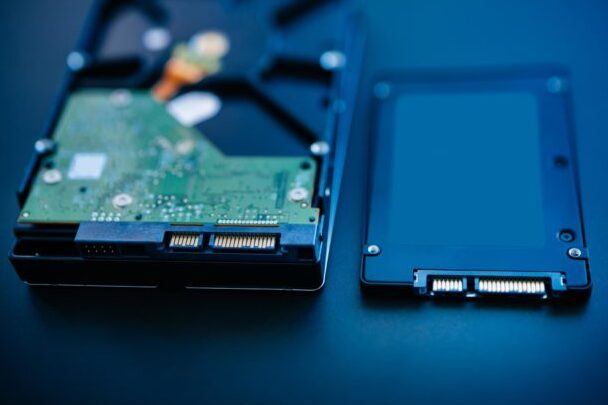
Si estás buscando una forma de mejorar el rendimiento de tu ordenador, la instalación de un SSD (Solid State Drive) puede ser una excelente opción. Muchas personas se preguntan si es posible realizar esta tarea por sí mismas en casa, y la respuesta es ¡sí! En este artículo, te guiaremos a través de los pasos necesarios para instalar un SSD en tu ordenador de forma segura y sencilla. Además, te explicaremos los beneficios de contar con un SSD y resolveremos las dudas más comunes que puedan surgir durante el proceso. ¡Sigue leyendo y descubre lo fácil que puede ser mejorar tu experiencia informática!
La instalación de un SSD no solo acelerará el rendimiento de tu ordenador, sino que también mejorará la capacidad de almacenamiento y la fiabilidad del sistema. Con este artículo, queremos demostrarte que no necesitas ser un experto en informática para llevar a cabo esta actualización por ti mismo. ¡Anímate a tomar el control de tu equipo y darle un impulso con la instalación de un SSD!
Preparativos y herramientas necesarias
Antes de comenzar con la instalación del SSD, es importante asegurarse de tener todas las herramientas necesarias a mano. Necesitarás un destornillador, un cable SATA, un cable de alimentación y, por supuesto, el SSD que deseas instalar. Asegúrate también de tener un respaldo de tus datos importantes, ya que es posible que necesites clonar tu disco duro actual en el nuevo SSD.
- Apaga el ordenador y desconecta todos los cables.
- Abre la carcasa de tu ordenador con cuidado, siguiendo las instrucciones del fabricante si es necesario.
- Localiza el disco duro actual y desconecta los cables de alimentación y datos.
- Inserta el nuevo SSD en la ranura correspondiente y conecta los cables SATA y de alimentación.
Con estos sencillos pasos y las herramientas adecuadas, estarás listo para disfrutar de las ventajas de tu nuevo SSD en poco tiempo.
Clonación del disco duro
Una vez que has instalado físicamente el SSD en tu ordenador, es importante clonar tu disco duro actual para transferir todos tus datos y configuraciones. Este proceso garantizará que puedas seguir utilizando tu sistema operativo y programas sin problemas en el nuevo SSD.
- Descarga e instala un software de clonación de discos, como EaseUS Todo Backup, Acronis True Image o Macrium Reflect.
- Sigue las instrucciones del software para clonar tu disco duro actual en el nuevo SSD.
- Una vez completada la clonación, reinicia tu ordenador y selecciona el SSD como unidad de arranque en la BIOS.
- Verifica que todo funciona correctamente y disfruta de la velocidad y eficiencia de tu nuevo SSD.
La clonación del disco duro es un paso crucial para garantizar una transición sin problemas al nuevo SSD y maximizar sus beneficios.
Optimización y mantenimiento del SSD
Una vez que has instalado y clonado tu disco duro en el SSD, es importante llevar a cabo ciertas acciones para optimizar su rendimiento y garantizar su durabilidad a largo plazo. Estos son algunos consejos clave para mantener tu SSD en óptimas condiciones:
- Asegúrate de tener la última versión del firmware del SSD instalada para garantizar la compatibilidad y el rendimiento óptimo.
- Evita llenar el SSD hasta su capacidad máxima, ya que esto puede afectar su rendimiento a largo plazo.
- Realiza periódicamente tareas de mantenimiento, como desfragmentación o limpieza de archivos temporales, para mantener el SSD en óptimas condiciones.
Con estos consejos sencillos, podrás disfrutar de los beneficios de tu SSD durante mucho tiempo y mantener tu sistema en perfecto estado.
Al instalar un SSD en tu ordenador por ti mismo, no solo estás mejorando su rendimiento, sino que también estás adquiriendo conocimientos valiosos sobre el funcionamiento interno de tu equipo. Con los pasos detallados en este artículo, esperamos haberte demostrado que la instalación de un SSD en casa es una tarea perfectamente alcanzable para cualquier persona con un poco de paciencia y determinación.
Aprovecha al máximo tu ordenador y dale un impulso con un SSD que mejorará significativamente tu experiencia informática. ¡No dudes en seguir explorando nuevas formas de optimizar tu equipo y sacarle el máximo provecho a cada componente!