
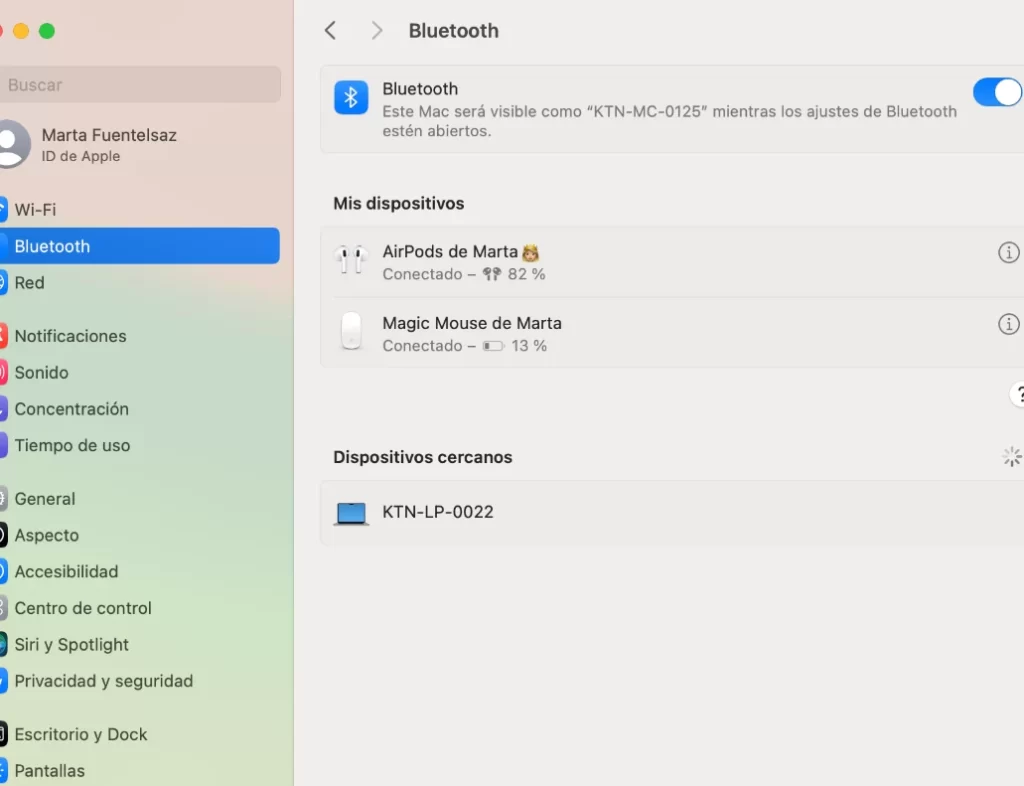
Conectar un ratón inalámbrico a un Mac puede parecer una tarea sencilla, pero para muchos usuarios esta acción puede generar dudas e incertidumbre. Sin embargo, dominar este proceso es fundamental para disfrutar de una experiencia más cómoda y eficiente al utilizar tu computadora. Si te has enfrentado a desafíos al intentar sincronizar un ratón inalámbrico con tu Mac, no estás solo. En este artículo, te guiaremos a través de los pasos esenciales para lograr esta conexión de forma exitosa, permitiéndote aprovechar al máximo las capacidades de tu dispositivo. Sigue leyendo para descubrir las claves que te facilitarán esta tarea y mejorarán tu experiencia informática.
Instrucciones para conectar mouse inalámbrico a Mac
Bienvenido/a a la sección de instrucciones para conectar un mouse inalámbrico a tu Mac. En esta guía, te proporcionaremos los pasos sencillos y claros para que puedas disfrutar de la comodidad y libertad que ofrece un ratón inalámbrico en tu dispositivo de Apple. Sigue atentamente nuestras indicaciones y en pocos minutos estarás listo/a para aprovechar al máximo esta funcionalidad. ¡Vamos a comenzar!
Instrucciones para conectar mouse inalámbrico a Mac:
En la actualidad, la versatilidad de los dispositivos inalámbricos ha simplificado considerablemente la experiencia de uso de nuestros equipos. Conectar un ratón inalámbrico a tu Mac es un proceso sencillo que te permitirá disfrutar de una mayor comodidad y libertad de movimiento.
- Enciende el ratón inalámbrico: Antes de comenzar el proceso de conexión, asegúrate de activar el mouse inalámbrico presionando el botón de encendido.
- Accede a las Preferencias del Sistema: Dirígete al menú de Apple en la esquina superior izquierda de tu pantalla y selecciona «Preferencias del Sistema».
- Selecciona Bluetooth: Dentro de las Preferencias del Sistema, haz clic en la opción «Bluetooth» para acceder a la configuración de dispositivos inalámbricos.
- Activa el Bluetooth: Asegúrate de que el Bluetooth esté activado en tu Mac. De ser necesario, activa esta función para que tu computadora pueda detectar dispositivos cercanos.
- Coloca el ratón en modo de emparejamiento: Sigue las instrucciones del fabricante para poner el ratón inalámbrico en modo de emparejamiento, generalmente mediante la pulsación de un botón específico.
- Empareja el ratón con tu Mac: Una vez que el ratón esté en modo de emparejamiento, tu Mac mostrará el dispositivo inalámbrico en la lista de dispositivos disponibles. Haz clic en el ratón para emparejarlo con tu computadora.
Con estos simples pasos, podrás disfrutar de la libertad y comodidad que brinda un ratón inalámbrico en tu Mac. ¡A trabajar de manera más eficiente y cómoda!
Cómo lograr que Mac detecte mouse inalámbrico
En esta sección, te guiaremos paso a paso sobre cómo lograr que tu Mac detecte un mouse inalámbrico de forma sencilla y efectiva. Con estos simples consejos, podrás disfrutar de la comodidad y libertad que ofrece un ratón inalámbrico en tu dispositivo Apple. ¡Vamos a empezar!
Cómo lograr que Mac detecte mouse inalámbrico:
Para conectar un ratón inalámbrico a tu Mac de forma efectiva, es fundamental asegurarte de que el sistema reconozca el dispositivo correctamente. Sigue estos pasos para lograr que tu Mac detecte el mouse inalámbrico:
- Verifica la compatibilidad: Antes de proceder, asegúrate de que el ratón inalámbrico que deseas utilizar sea compatible con tu Mac.
- Enciende el mouse: Asegúrate de que el ratón inalámbrico esté encendido y en modo de emparejamiento.
- Accede a Preferencias del Sistema: Dirígete a Preferencias del Sistema en tu Mac.
- Selecciona Bluetooth: Haz clic en la opción Bluetooth para abrir la configuración de conexión inalámbrica.
- Activa Bluetooth: Si Bluetooth no está activado, enciéndelo para que tu Mac pueda detectar dispositivos cercanos, incluido el mouse inalámbrico.
- Empareja el ratón: Una vez que el ratón aparezca en la lista de dispositivos disponibles, selecciona el modelo y sigue las instrucciones para emparejarlo con tu Mac.
Con estos sencillos pasos, podrás conectar tu ratón inalámbrico a tu Mac de manera rápida y eficiente, asegurando que el sistema lo detecte correctamente para un uso óptimo.
Conectar un ratón inalámbrico a un Mac es una tarea sencilla que te brinda mayor comodidad y libertad de movimiento. Ahora que has aprendido los pasos necesarios, te invito a explorar las diferentes opciones de ratones inalámbricos disponibles en el mercado y a personalizar la configuración según tus preferencias. ¡Que esta nueva forma de interactuar con tu Mac te permita disfrutar al máximo de tu experiencia informática! ¡A seguir navegando y descubriendo nuevas posibilidades!