
¿Estás cansado de escuchar siempre el mismo tono de llamada genérico en tu Samsung? ¿Quieres personalizar tu experiencia auditiva al recibir una llamada? Establecer una canción como tono de llamada en tu dispositivo Samsung puede ser una excelente manera de añadir un toque personal a tus comunicaciones telefónicas. En este artículo, te guiaremos a través de los pasos necesarios para lograrlo de manera sencilla y efectiva.
Cambiar tu tono de llamada por una canción que te guste puede hacer que tus llamadas sean más agradables y también te permite identificar fácilmente quién te está llamando solo por la melodía. Aprender cómo hacerlo en tu Samsung te abrirá un mundo de posibilidades para personalizar aún más tu dispositivo. Sigue leyendo para descubrir cómo establecer una canción como tono de llamada en tu teléfono Samsung.
Preparando la Canción
Lo primero que necesitas hacer para establecer una canción como tono de llamada en tu Samsung es preparar la canción que deseas utilizar. Asegúrate de que la canción esté disponible en tu dispositivo y que cumpla con los requisitos de formato de tono de llamada de Samsung.
- Transfiere la canción a tu teléfono: Conecta tu Samsung a tu computadora y transfiere la canción que deseas utilizar como tono de llamada a la carpeta de tonos de llamada de tu dispositivo.
- Verifica el formato de la canción: Asegúrate de que la canción esté en un formato compatible con los tonos de llamada de Samsung, como MP3.
- Ajusta la duración: Si la canción es demasiado larga, considera recortarla para que se ajuste a la duración máxima permitida para un tono de llamada en tu dispositivo.
Ahora que tienes tu canción preparada, estás listo para establecerla como tono de llamada en tu Samsung.
Configurando el Tono de Llamada
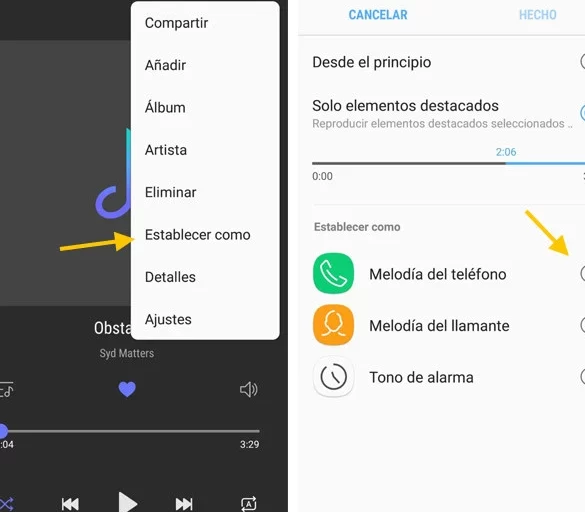
Una vez que hayas preparado la canción que deseas utilizar, el siguiente paso es configurarla como tono de llamada en tu Samsung. Sigue estos pasos para lograrlo de manera efectiva.
- Accede a la configuración de sonido: Ve a la configuración de tu dispositivo Samsung y busca la opción de sonido o tonos de llamada.
- Selecciona la canción: Dentro de la configuración de sonido, busca la opción para seleccionar un nuevo tono de llamada y elige la canción que has preparado previamente.
- Guarda los cambios: Una vez que hayas seleccionado la canción, guarda los cambios para establecerla como tu nuevo tono de llamada.
¡Felicidades! Ahora tienes una canción como tono de llamada en tu Samsung, personalizando aún más tu experiencia telefónica.
Personalizando tu Experiencia
Ahora que has aprendido cómo establecer una canción como tono de llamada en tu Samsung, puedes explorar aún más opciones para personalizar tu experiencia auditiva en tu dispositivo. Aquí hay algunas ideas adicionales para personalizar tu experiencia:
- Cambia el tono de notificación: Además de cambiar tu tono de llamada, considera personalizar tus tonos de notificación para mensajes, alarmas y otras notificaciones en tu dispositivo.
- Explora aplicaciones de tonos de llamada: Hay muchas aplicaciones disponibles que te permiten descargar tonos de llamada personalizados para tu dispositivo Samsung, ampliando tus opciones de personalización.
- Experimenta con diferentes canciones: No te limites a una sola canción como tono de llamada. Experimenta con diferentes canciones para diferentes contactos o situaciones, añadiendo variedad a tu experiencia auditiva.
¡Disfruta de tu nueva experiencia auditiva personalizada en tu Samsung y explora todas las opciones de personalización que tu dispositivo tiene para ofrecer!
Personalizar tu tono de llamada en tu Samsung puede hacer que tus comunicaciones sean más agradables y personales. Al seguir los pasos mencionados en este artículo, ahora tienes la capacidad de establecer una canción como tono de llamada en tu dispositivo, añadiendo un toque único a tus interacciones telefónicas. Explora las opciones de personalización adicionales que tu Samsung tiene para ofrecer y haz que tu dispositivo refleje tu estilo y preferencias personales. ¡Disfruta de tu nueva experiencia auditiva personalizada!